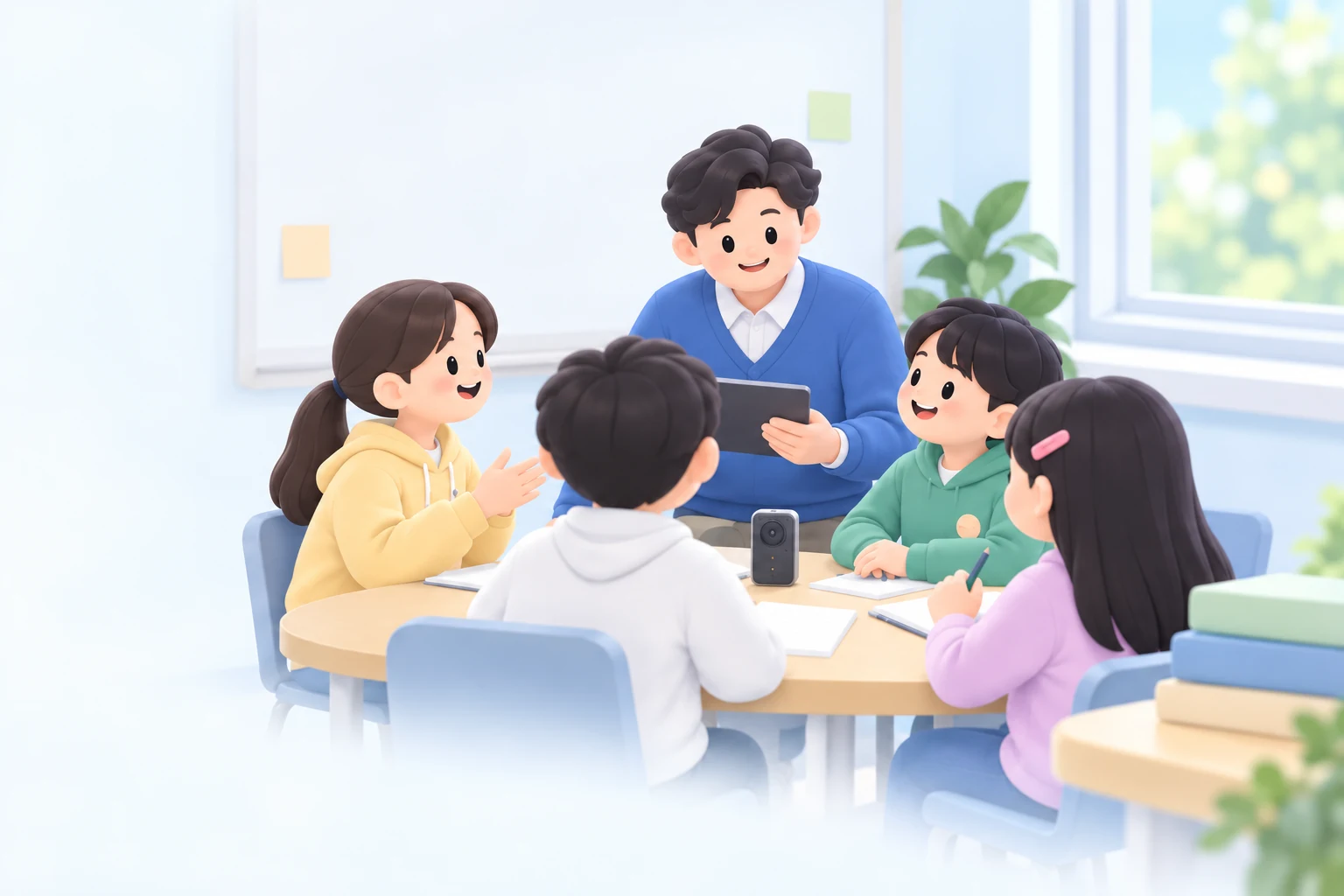
대화를 기록하고, 배움을 발견하다
수업의 대화를
한 걸음 더 깊이.
녹음부터 전사, 분석까지
수업 성찰을 돕는 교사용 도구입니다.
학생은 로그인 없이, 실명 대신 가명으로
이렇게 사용합니다
세 단계로 대화를 기록하고
수업을 돌아봅니다.
- 1
녹음
모둠별 수업의 대화를
함께 기록합니다. - 2
전사
수업 후 교사 PC에서
음성을 글로 옮깁니다. - 3
분석
다양한 관점으로 살피고
수업 성찰로 이어갑니다.
이런 분석을 제공합니다
기록 속에서 발견하는
우리 수업의 다음 한 걸음
학생 참여 분석
가명 화자별 발화량과 참여 균등도를 살펴봅니다.
발문 분석
교사의 발문과 학생의 응답, 피드백을 살펴봅니다.
대화 흐름 분석
생각이 이어지는 방식과 상호작용을 이해합니다.
수업 성찰 피드백
근거 발화를 바탕으로 다음 수업을 함께 고민합니다.
CLASSROOM GUIDE
시작하기 전에, 차근차근
사용 방법부터 분석과 개인정보까지, 필요한 내용을 펼쳐 확인하세요.
사용 가이드준비부터 수업 후 성찰까지
세션 만들기
교사가 로그인해 수업 차시 또는 협의회 세션을 만들면 6자리 참가 코드와 QR이 발급됩니다. 모둠 수(최대 8)와 모둠별 인원을 정하고, 교과·학년·단원·수업 목표·성취기준을 적어 두면 AI 분석의 기준이 됩니다.
모둠 기기 연결
모둠마다 공기계 1대를 녹음 참여 페이지에 참가 코드로 연결합니다. 로그인은 필요 없습니다. 교사의 발화는 별도 ‘교사 채널’ 기기로 함께 녹음할 수 있습니다.
한 번에 녹음
교사 대시보드의 ‘전체 시작·전체 종료’로 모든 기기의 녹음을 제어합니다. ‘순간 표시’로 시각을 기록하거나, 따로 녹음한 음성 파일을 직접 올릴 수도 있습니다.
전사·분석
전사 프로그램을 설치해 본인 교사 계정에 연결하고 켜 둡니다. 세션에서 ‘전사 시작’을 누르면 내 컴퓨터에서 음성을 글자로 바꾸고 화자를 구분합니다. 발화량·턴·참여 균등도는 대시보드에서 확인하고, AI 내용 분석은 필요할 때 따로 실행합니다.
Windows·Mac 전사 프로그램 다운로드 및 계정 연결 안내 →
수업에서 오간 말을 전사본으로 다시 읽으며 수업을 성찰하고, 수업 후 교사 협의회 자체도 별도 세션으로 녹음해 다음 수업의 질문과 아이디어를 정리할 수 있습니다.
분석 모듈 살펴보기9가지 관점으로 읽는 수업 대화
입력한 수업 정보와 목표·성취기준을 바탕으로 요약·소견·근거 발화·해석 주의를 제공합니다. ‘기본’은 먼저 실행해 볼 모듈, ‘보고서’는 협의회 정리용입니다.
- 기본
생각을 발전시키는 대화 (T-SEDA 참고)
발화를 생각 제시·근거·연결·반박·종합 같은 대화 행위로 분류합니다.
- 기본
모둠의 협력적 대화 (Mercer 참고)
모둠 대화 구간을 논쟁적·누적적·탐색적으로 구분합니다.
- 기본
교사의 발문과 피드백 (IRF/IRE 참고)
발문–응답–후속 묶음으로 교사 발문과 피드백 유형을 살핍니다.
교사 채널 필요 - 확장
관점 탐색과 개념 정리 (Mortimer–Scott 참고)
수업 구간을 상호작용·대화적 여부에 따라 4유형으로 구분합니다.
교사 채널 필요 - 확장
개념 빈도 분석
지정 개념 또는 자동 단어 후보의 출현 횟수·발화 수·역할별 빈도 집계 (AI API 호출 없음)
협의회 세션 - 확장
언어네트워크 분석
같은 발화 구간의 용어 동시 출현 관계·연결 수·연결 강도 집계 (AI API 호출 없음)
협의회 세션 - 선택
교사의 언어적 상호작용 (Flanders 참고)
교사 간접·직접 영향, 학생 발화, 침묵의 경향을 봅니다.
교사 채널 필요 - 보고서
협의회 종합 (Alexander 참고)
목표·성취기준 연계, 강점, 배움이 멈춘 지점, 협의회 논의 질문을 정리합니다.
- 보고서
수업 협의회 성찰 (Alexander 참고)
협의회에서 주목한 배움, 쟁점, 남은 질문, 개선 아이디어를 정리합니다.
협의회 세션
AI 분석은 성찰을 위한 참고 자료입니다
- 연구 모형을 간소화한 앱용 운영 정의이며, 검증된 표준 척도나 교사·수업 평가 점수가 아닙니다.
- 화자 라벨은 음향 기반 추정으로 완벽하지 않습니다. 특정 학생을 단정하지 않습니다.
- 타임스탬프·화자가 포함된 근거 발화를 전사본에서 직접 확인하며 읽습니다.
개인정보를 지키는 방법저장하는 정보와 처리 과정
- 실명 대신 가명
- 화자는 학생1·학생2…(협의회는 교사1·교사2…)로 저장됩니다. 이름을 적는 칸이나 학생 개인을 식별하는 기능은 없습니다.
- 비공개 스토리지
- 녹음 파일은 세션을 만든 교사가 로그인한 대시보드에서만 열 수 있습니다. 재생·다운로드 링크는 2시간 뒤 만료됩니다.
- 교사만 로그인
- 녹음 기기는 계정 없이 세션 참가 코드로 연결해 녹음하고 업로드합니다. 코드를 모르면 세션에 접근할 수 없습니다.
- 교사 PC에서 전사
- 내 계정에 연결한 컴퓨터에서 내가 만든 수업의 음성만 전사합니다. 연결은 언제든 해제할 수 있습니다. AI 내용 분석 시에는 가명 처리된 전사 텍스트와 입력한 수업 정보가 OpenAI API로 전송됩니다.
협의회에 가져갈 결과물보고서·전사본·참여 지표·오디오
- 협의회용 인쇄 보고서
- 수업 개요·참여 지표·AI 분석을 HTML로 열어 인쇄하거나 PDF로 저장합니다.
- 전사본 CSV
- 채널·화자·시작·끝·발화를 표로 내보냅니다.
- 정량분석 CSV
- 채널·화자별 발화수·발화시간·발화비율·참여 균등도를 내보냅니다.
- 오디오 ZIP
- 세션의 녹음 원본을 한 묶음으로 내려받습니다.
자주 묻는 질문준비물과 현재 지원 범위
- 학생이나 녹음 기기도 로그인해야 하나요?
- 교사만 로그인합니다. 모둠 기기는 6자리 참가 코드나 QR로 참여하며, 기기 한 대가 한 모둠의 녹음 채널이 됩니다.
- 무엇을 준비하면 되나요?
- 모둠당 안드로이드·아이폰 공기계 1대와 충전기, 전사 프로그램을 실행할 Windows 또는 Mac 컴퓨터가 필요합니다. 전사 프로그램에는 실행 환경이 포함되어 Python을 따로 설치하지 않습니다. 교사 발화도 녹음하려면 기기를 1대 더 준비하고, 녹음 중에는 화면을 켜 둡니다.
- 수업 중 실시간 자막도 볼 수 있나요?
- 현재는 지원하지 않습니다. 녹음을 마친 뒤 교사 PC에서 전사하고 분석합니다. 수업 관리와 녹음은 브라우저에서 하고, 음성 전사만 컴퓨터의 별도 프로그램에서 처리합니다.
- 어떤 목적으로 운영되는 서비스인가요?
- 교사 1인이 만드는 비상업 개인 프로젝트입니다. 교사 개인의 수업 성찰과 수업 후 협의회를 돕습니다. 계정마다 본인이 만든 세션을 관리하고, 본인 컴퓨터로 전사합니다.